

我司是Igor软件中国区代理商,提供Igor pro9,Igor pro10正版软件销售服务,还可提供Igor8 或是更早版本升级到Igor10的服务,还有免费微信学习群,购买软件或是进群请联系我们。
科研数据可视化中,高质量的图表不仅能清晰呈现数据规律,还能提升论文、报告的专业性。下面重点讲解图表样式优化、多图组合、精准导出的实操方法,帮助用户快速制作符合科研规范的专业图表,同时掌握高效导出技巧,适配不同展示场景需求。
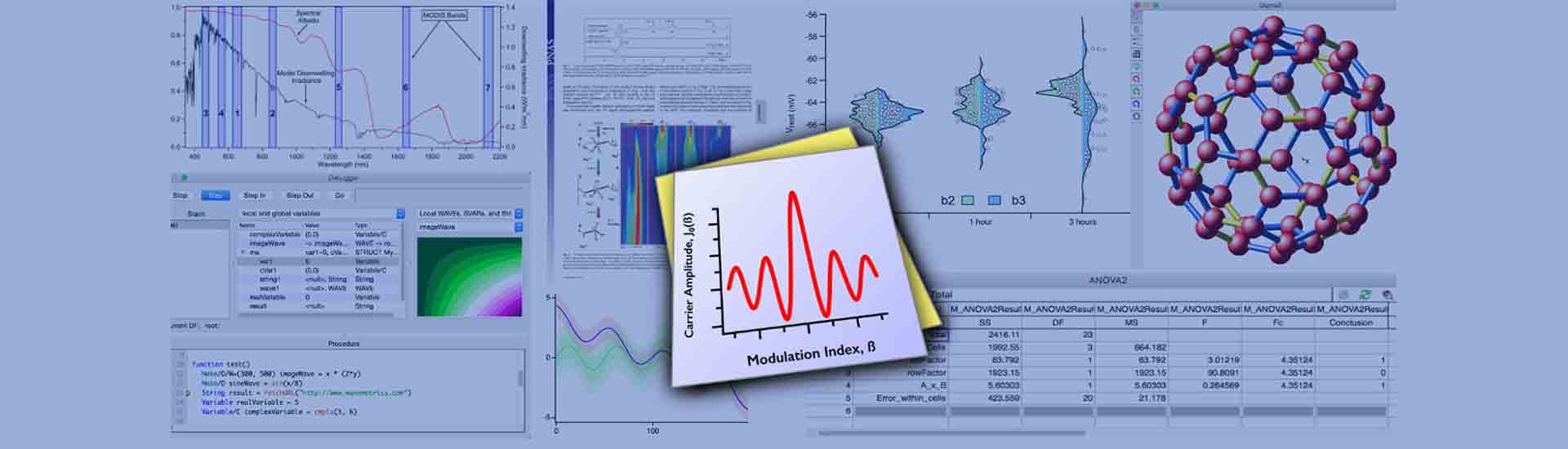
一、图表美化实操。基础图表制作完成后,可通过多种设置优化样式,提升专业性与可读性。实操步骤如下:首先,双击图表窗口,打开图表编辑界面,可分别对曲线、坐标轴、图例、背景进行精细化设置;曲线设置方面,可调整曲线线型、粗细、颜色,区分多组数据曲线,同时添加数据点标记(如圆点、方块),便于清晰识别数据分布,对于重点数据曲线,可设置高亮显示,突出核心信息。
坐标轴设置是重点,可调整坐标轴刻度、标签字体、字号,设置坐标轴名称(需标注单位),对于对数坐标、极坐标等特殊需求,可在编辑界面中快速切换;同时,可添加网格线(建议设置为细虚线),提升图表可读性,网格线颜色选择浅灰色,避免遮挡曲线与数据点。图例设置方面,可调整图例位置(避免遮挡数据)、字体、字号,修改图例名称,确保图例与曲线一一对应,清晰易懂;背景设置方面,建议选择纯白色或浅灰色背景,避免复杂背景影响图表观感,可添加图表标题,明确图表主题。
此外,对于多组数据对比场景,可进行多图组合设置,将多个相关图表整合在同一窗口,便于对比分析。实操方法:点击菜单栏“图表”,选择“多图组合”,设置组合布局(如2×1、3×2),选择需要组合的图表,调整图表间距、尺寸,统一图表样式(如坐标轴字体、曲线颜色规范),组合完成后,可整体美化、导出,提升图表的整体性与专业性。
二、数据与图表精准导出技巧。图表美化完成后,需根据展示场景(论文发表、学术汇报、数据共享),选择合适的导出方式,确保导出后的图表清晰、无失真,数据导出准确、可编辑。实操方法如下:图表导出时,点击图表窗口“文件”,选择“导出”,可选择多种导出格式,其中矢量图格式(如EPS、PDF)适合论文发表,清晰度高、可无限放大,无失真;图片格式(如PNG、JPG)适合学术汇报、PPT展示,可调整导出分辨率,确保清晰可见。
导出时需注意设置导出参数,矢量图导出时,勾选“保留矢量信息”,确保图表元素可编辑;图片格式导出时,调整分辨率至合适大小,避免分辨率过低导致图表模糊,或过高导致文件过大。数据导出方面,可将处理完成的数据、拟合参数导出为文本、表格格式,便于后续在其他软件中编辑、使用,实操时点击数据表格“文件”,选择“导出数据”,设置导出格式与导出范围,点击确认即可完成。
实操注意事项:图表美化需遵循科研规范,避免过度装饰,颜色、线型选择简洁、统一,确保图表清晰、专业;导出时需根据展示场景选择合适格式,避免因格式不当导致图表失真或无法编辑;导出完成后,建议预览导出文件,确认图表清晰度、数据准确性,避免出现导出错误。
以上是正规买球的平台小编为您讲解的Igor Pro进阶教程——图表美化与数据导出技巧,想要咨询Igor软件其他问题请联系客服。


![[正规买球的平台微信联系方式]](/static/upload/image/20250703/1751509713746459.jpg)
 Igor pro软件咨询